2019年中國好網(wǎng)民優(yōu)秀故事及作品展示活動(dòng)在京舉行 甘肅網(wǎng)作品獲獎(jiǎng)并承辦展覽
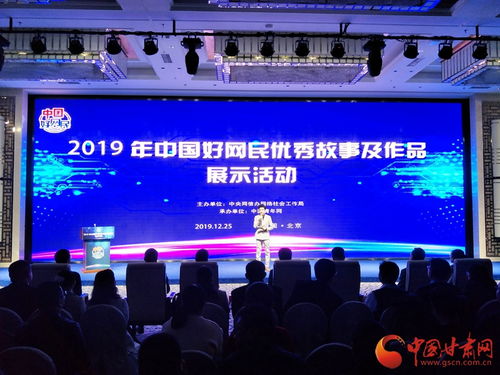
2019年,由中央網(wǎng)信辦網(wǎng)絡(luò)社會(huì)工作局指導(dǎo)、中國互聯(lián)網(wǎng)發(fā)展基金會(huì)主辦的“中國好網(wǎng)民優(yōu)秀故事及作品展示活動(dòng)”在北京成功舉行。本次活動(dòng)旨在深入宣傳和展示廣大網(wǎng)民在弘揚(yáng)主旋律、傳播正能量、參與網(wǎng)絡(luò)社會(huì)治理、維護(hù)清朗網(wǎng)絡(luò)空間等方面的感人事跡和優(yōu)秀作品,進(jìn)一步推動(dòng)爭做中國好網(wǎng)民的理念深入人心。
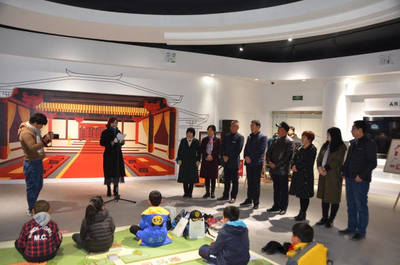
活動(dòng)中,來自全國各地的優(yōu)秀網(wǎng)民代表、網(wǎng)絡(luò)文化作品創(chuàng)作者匯聚一堂,分享他們通過網(wǎng)絡(luò)平臺(tái)參與社會(huì)公益、傳承優(yōu)秀文化、倡導(dǎo)文明上網(wǎng)、創(chuàng)作優(yōu)質(zhì)內(nèi)容的動(dòng)人故事。這些故事和作品涵蓋了短視頻、文章、漫畫、H5等多種形式,生動(dòng)展現(xiàn)了新時(shí)代中國網(wǎng)民積極健康、向上向善的精神風(fēng)貌,以及他們在構(gòu)建清朗網(wǎng)絡(luò)空間、促進(jìn)社會(huì)和諧發(fā)展中所發(fā)揮的積極作用。
值得一提的是,中國甘肅網(wǎng)在本次活動(dòng)中表現(xiàn)突出。其報(bào)送的一件作品憑借深刻的主題內(nèi)涵、新穎的創(chuàng)作手法和良好的社會(huì)反響,從眾多參評(píng)作品中脫穎而出,榮獲優(yōu)秀作品獎(jiǎng)。該作品聚焦于甘肅本土文化、社會(huì)發(fā)展或網(wǎng)民正能量故事,以獨(dú)特的視角和生動(dòng)的表達(dá),展現(xiàn)了隴原大地的時(shí)代風(fēng)采和網(wǎng)民的責(zé)任擔(dān)當(dāng),獲得了評(píng)委和觀眾的一致好評(píng)。
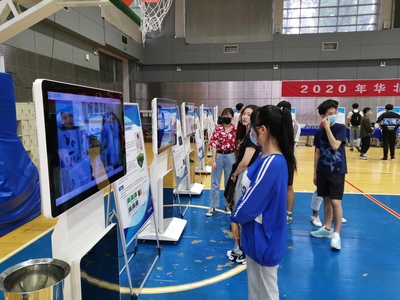
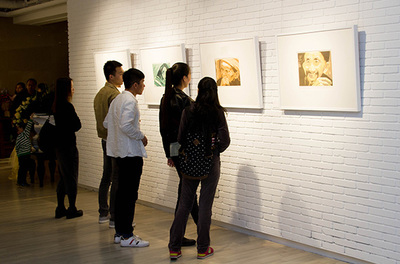
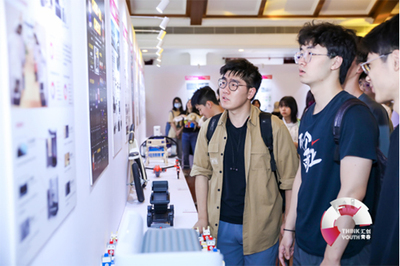
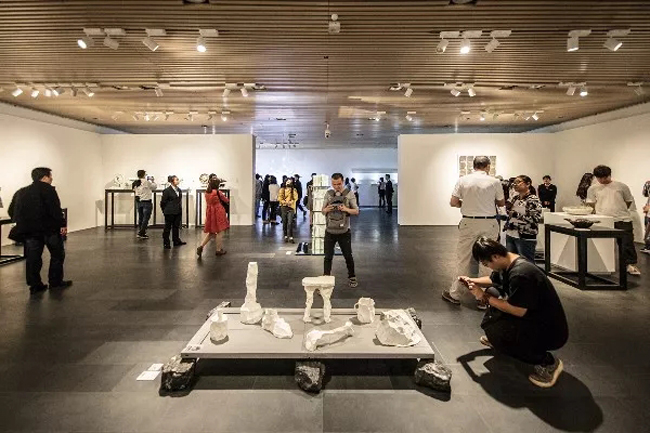
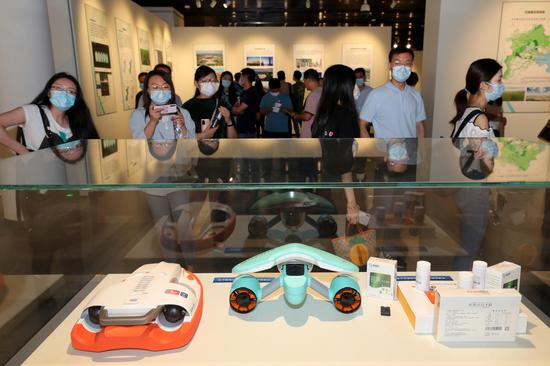
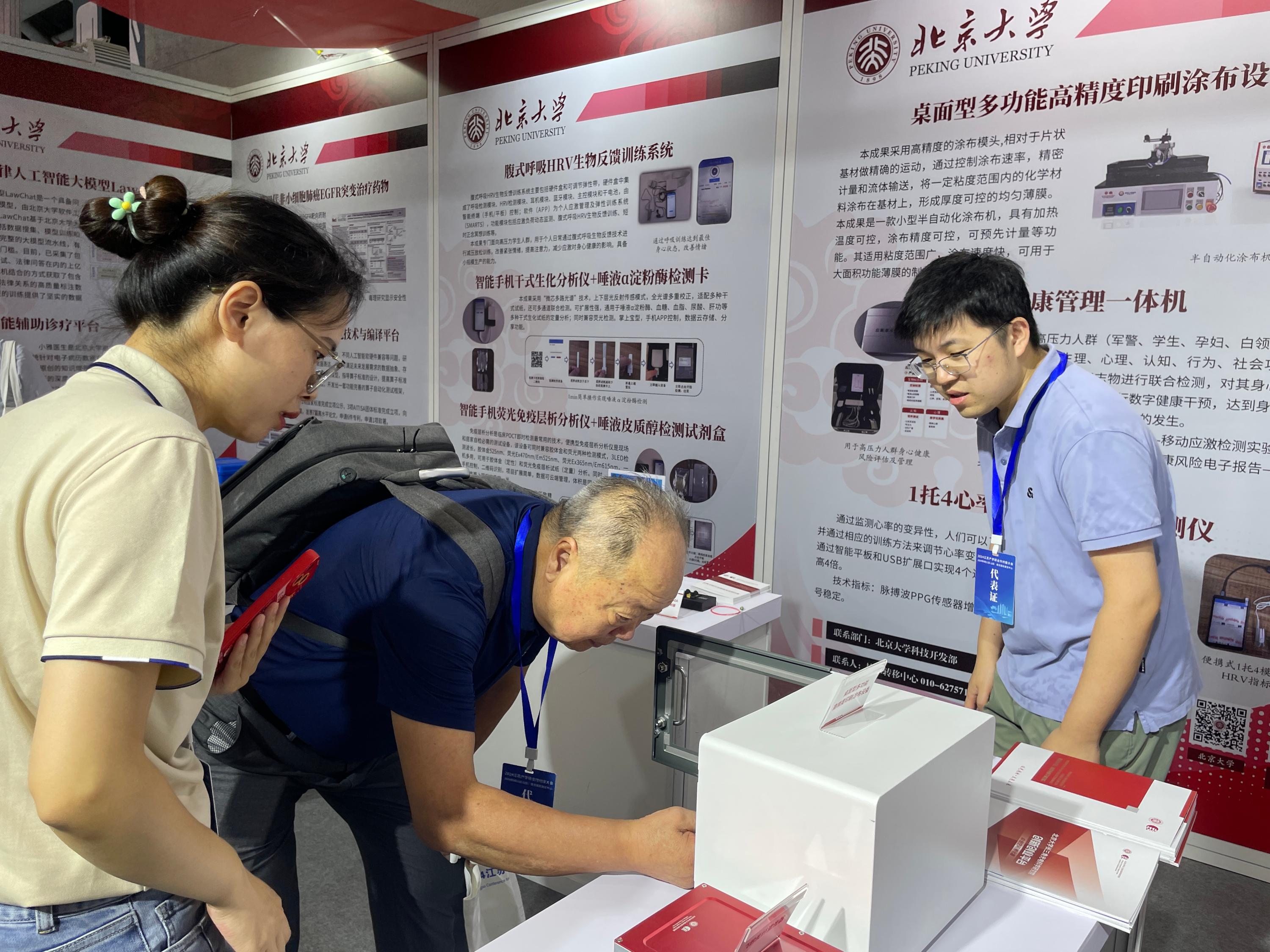
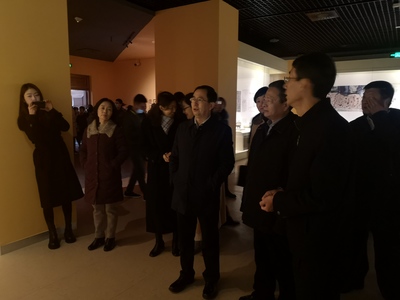
中國甘肅網(wǎng)還作為重要承辦單位之一,積極參與了本次活動(dòng)的展覽展示環(huán)節(jié)的籌備與組織工作。通過精心策劃和布置,甘肅網(wǎng)承辦的展區(qū)有效呈現(xiàn)了優(yōu)秀網(wǎng)民故事的感染力與網(wǎng)絡(luò)文化作品的多樣性,為活動(dòng)增添了亮色,也為其他地區(qū)和單位提供了有益的交流借鑒平臺(tái)。
此次活動(dòng)的成功舉辦以及中國甘肅網(wǎng)的獲獎(jiǎng)與承辦,不僅是甘肅網(wǎng)絡(luò)文化建設(shè)成果的一次集中展示,也體現(xiàn)了各地網(wǎng)信部門、新聞網(wǎng)站及廣大網(wǎng)民積極參與“中國好網(wǎng)民”工程的熱情與成效。它激勵(lì)著更多網(wǎng)民自覺踐行社會(huì)主義核心價(jià)值觀,提升網(wǎng)絡(luò)素養(yǎng),創(chuàng)作和傳播更多健康、有益、充滿正能量的網(wǎng)絡(luò)內(nèi)容,共同守護(hù)網(wǎng)上美好精神家園,為營造風(fēng)清氣正的網(wǎng)絡(luò)環(huán)境持續(xù)貢獻(xiàn)力量。
如若轉(zhuǎn)載,請(qǐng)注明出處:http://www.jiangningbanjia.com/product/65.html
更新時(shí)間:2026-03-09 06:55:29